电脑端运行环境:
操作系统:Windows 11/Windows10/Windows7;
CPU:双核及以上;
内存:至少2GB内存;
硬盘:至少4GB可用空间。
网络环境:
首次登录过程需要连接到校园网,登录激活完成后请绑定微信或手机号,即可直接在校外登录。
提示:每个WPS 365账户最多可以同时登录5台设备,且同种类型设备不高于2台(比如同时两台手机或者两台电脑),超过登录限制时前面登录的设备将自动被强制注销。
苹果MAC上使用登录过程与Windows操作类似,下载请到应用商店/APPstore上搜索下载 WPS Office。
WPS 365 激活使用手册
(苹果MAC上使用登录过程与Windows操作类似,下载请到应用商店/APPstore上搜索下载 WPS Office。)
*首次登录激活,需连接校园网;激活后请绑定微信/手机号,后续登录可直接使用微信/手机号登录(无需校园网即可在校外登录)。电脑端和手机端均可激活登录,具体如下
一. 电脑端: 登录/激活WPS 365应用
1、安装WPS 365
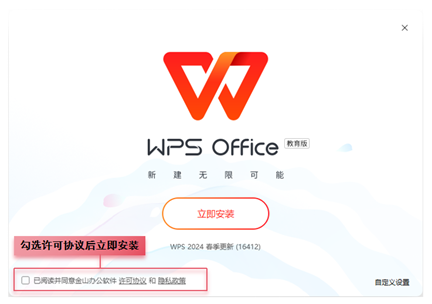
①打开下载的安装文件,进入安装流程,勾选金山协议许可,立即安装(安装时建议关闭WPS office)等运行中的软件程序,安装时间大约半分钟等待即可。
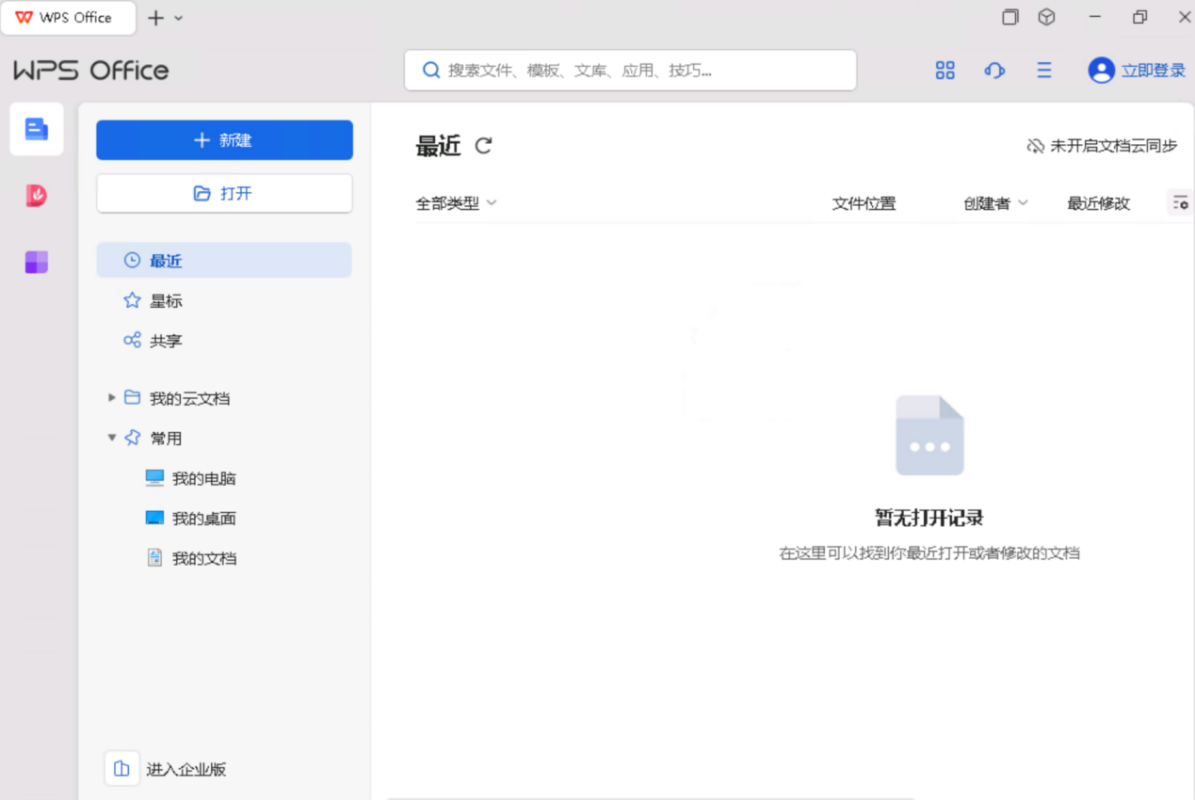
 ②安装成功自动进入WPS首页,效果如图。
 2、使用学校统一身份认证(学号/工号)登录
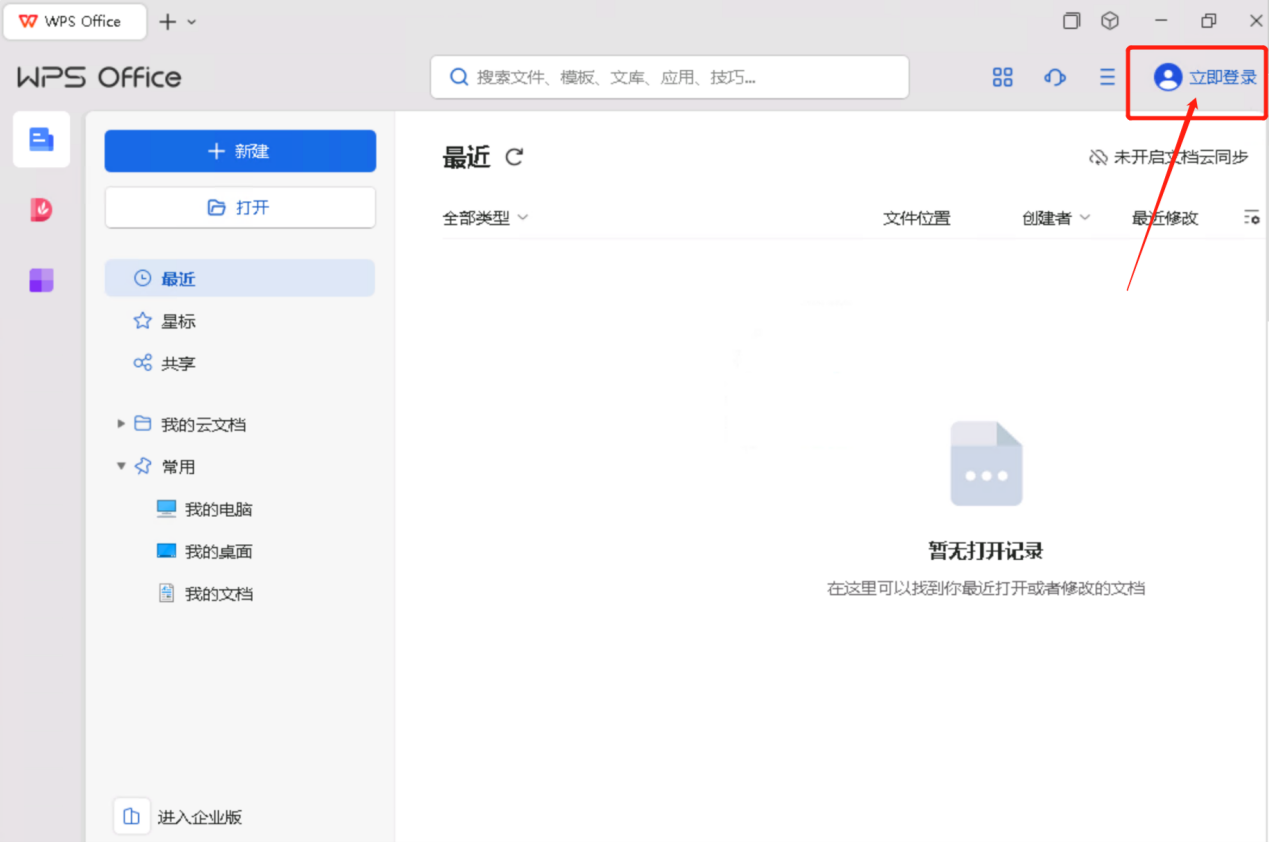
①应用打开后将会自动弹出登录页面,或者手动点击右上角用户图标“立即登录”,
2、使用学校统一身份认证(学号/工号)登录
①应用打开后将会自动弹出登录页面,或者手动点击右上角用户图标“立即登录”,
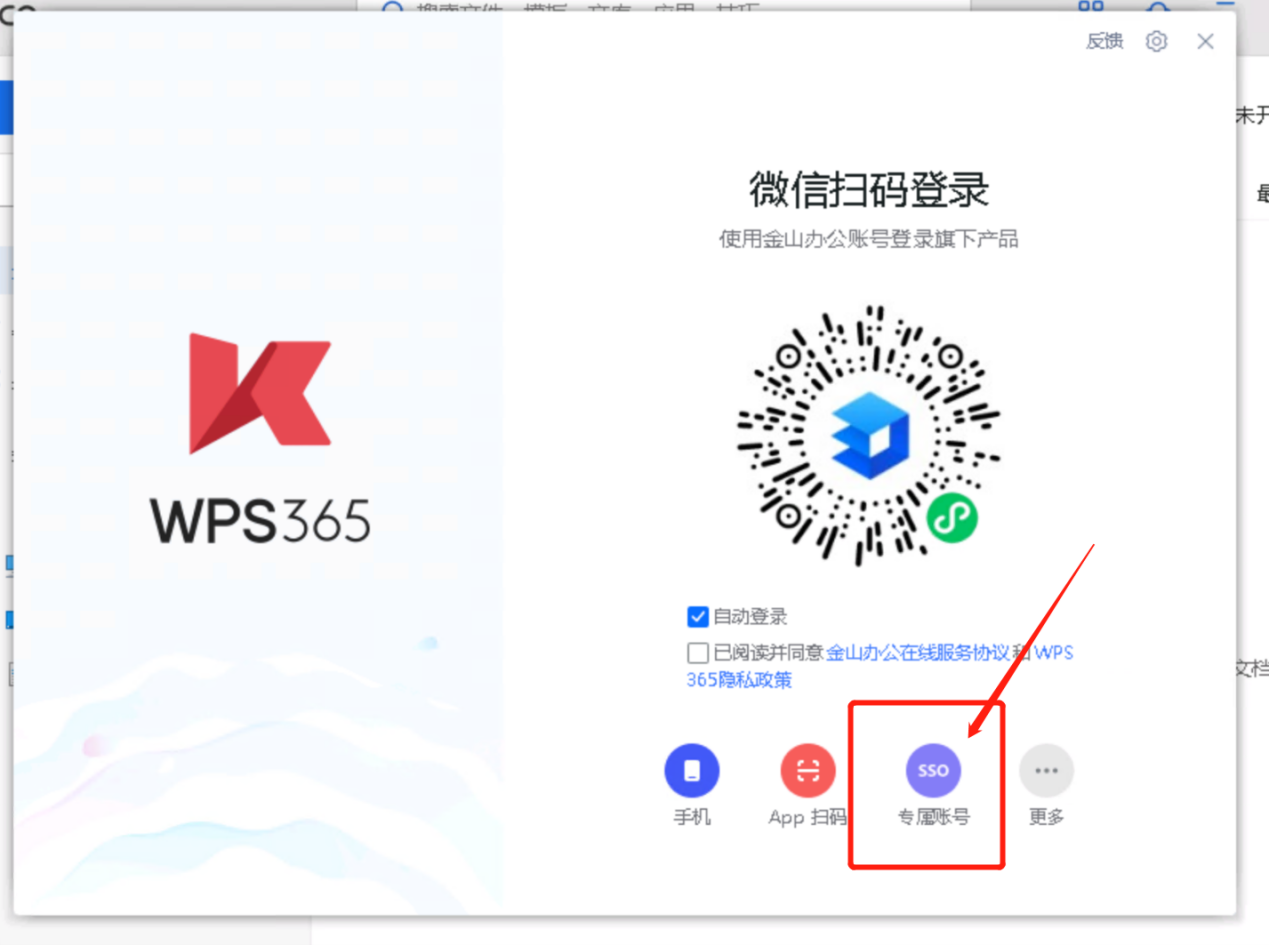
 ②在客户端登录界面,选择“专属账号SSO”方式。
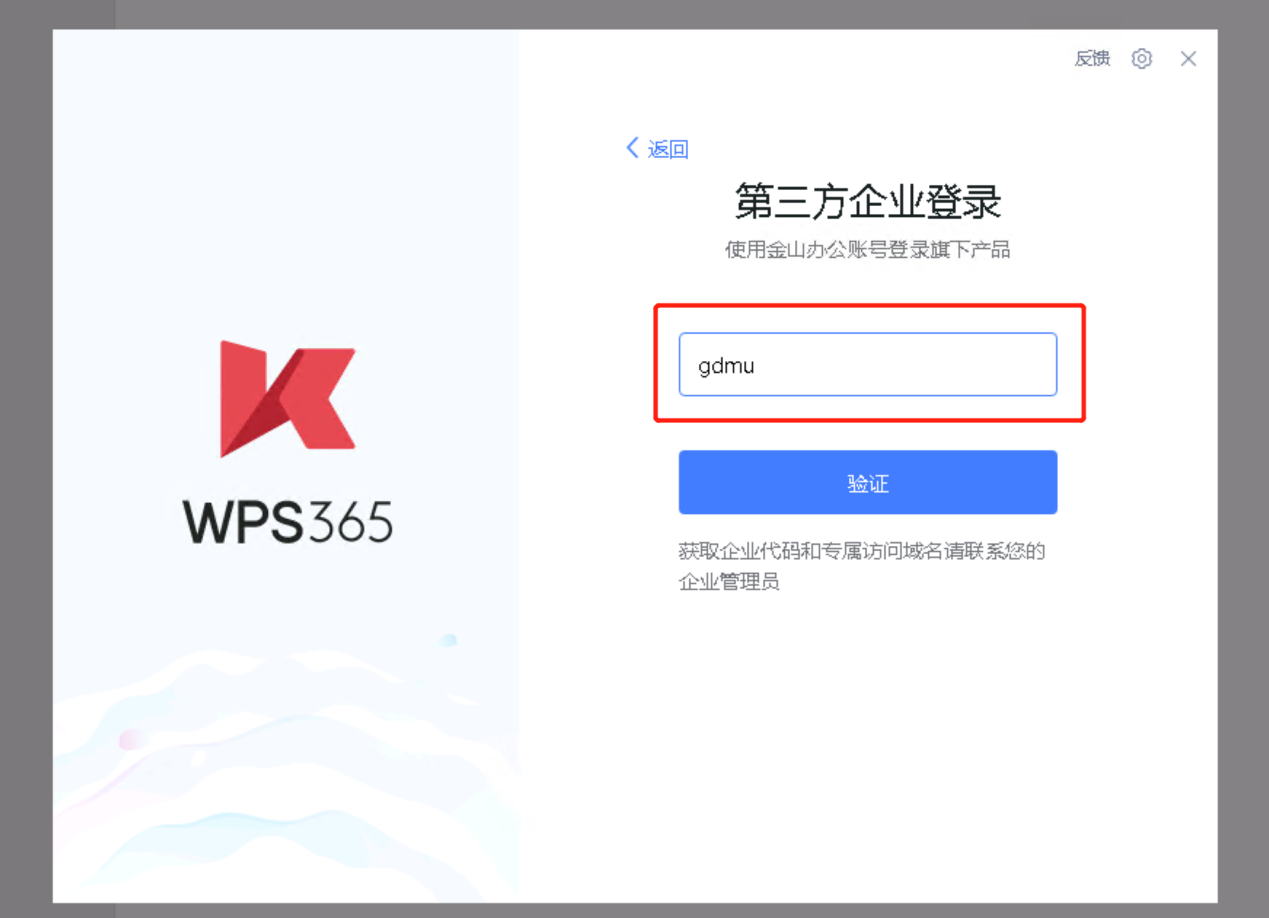
 ③在第三方企业登录框中,输入学校的认证代码“gdmu”点击验证。
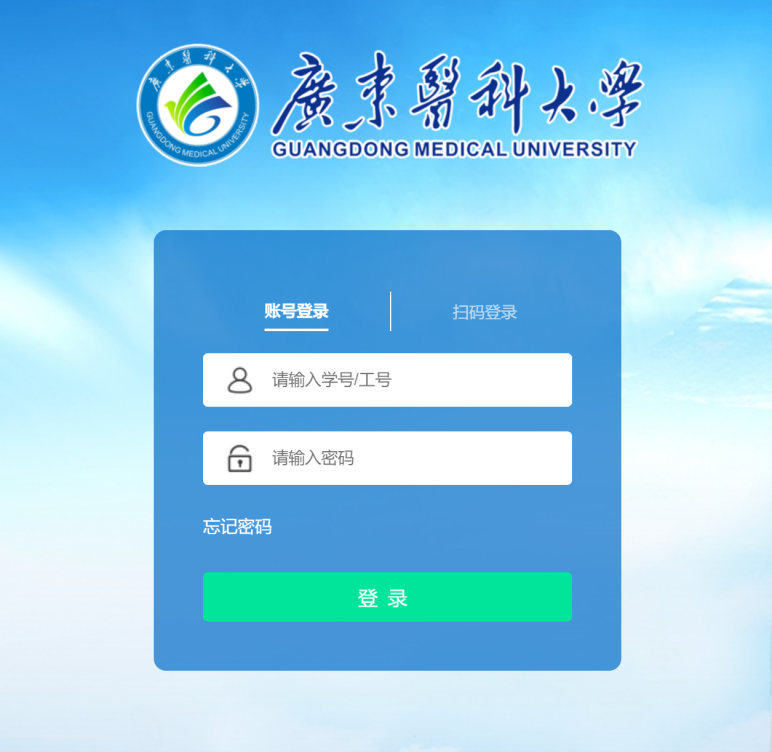
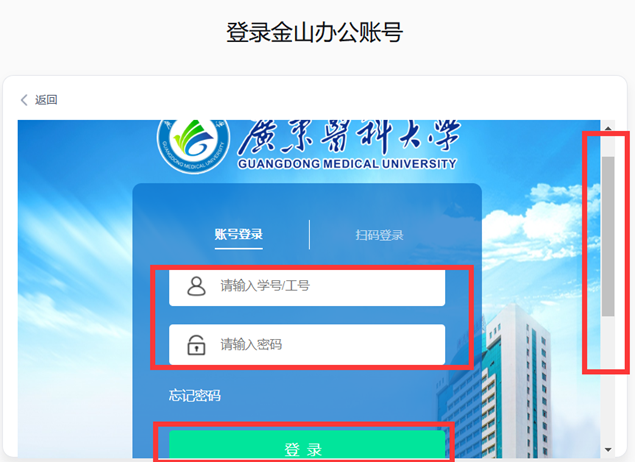
④学校代码验证后将跳到学校的统一身份认证中心,输入自己的网办大厅账号/密码,拖到滚动条点击“登录”进行登录。
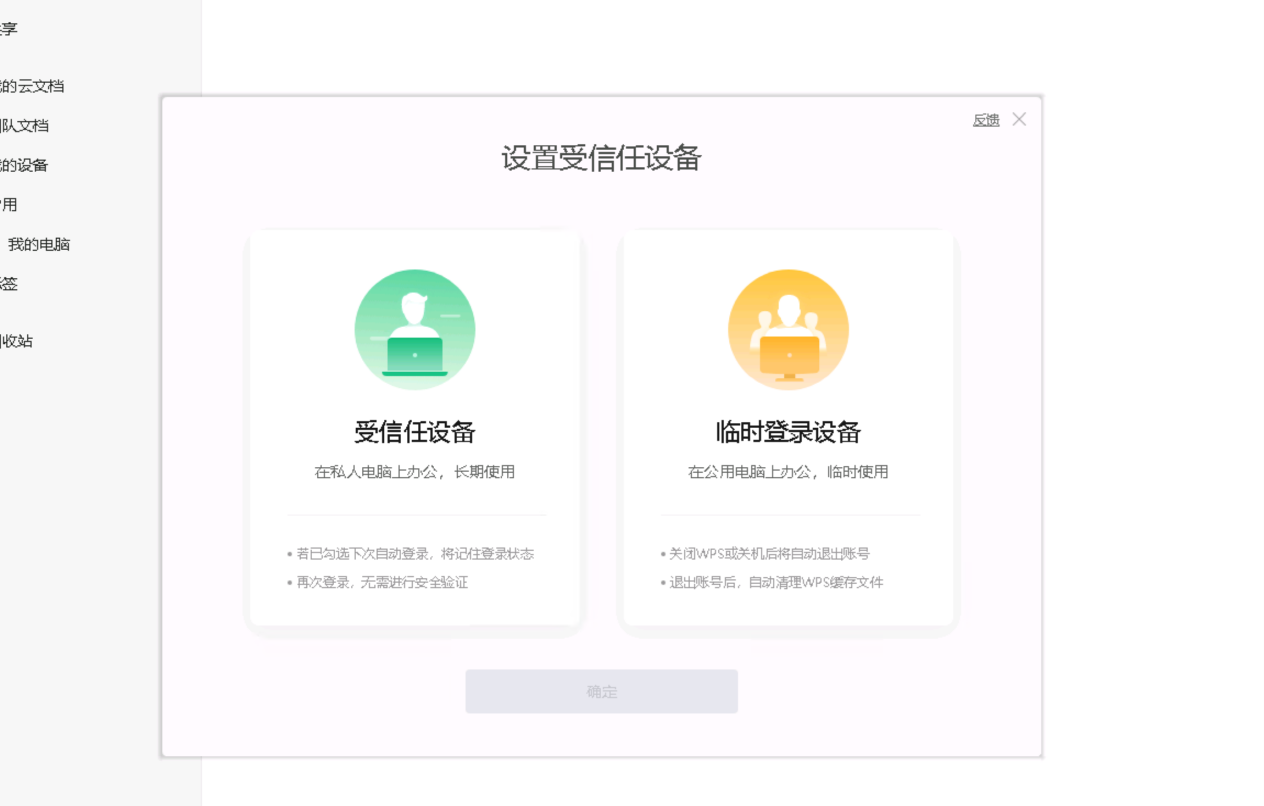
⑤完成登录后根据实际情况选择设备授信。点击确定,即可激活应用。
二. 登录WPS 365 云空间
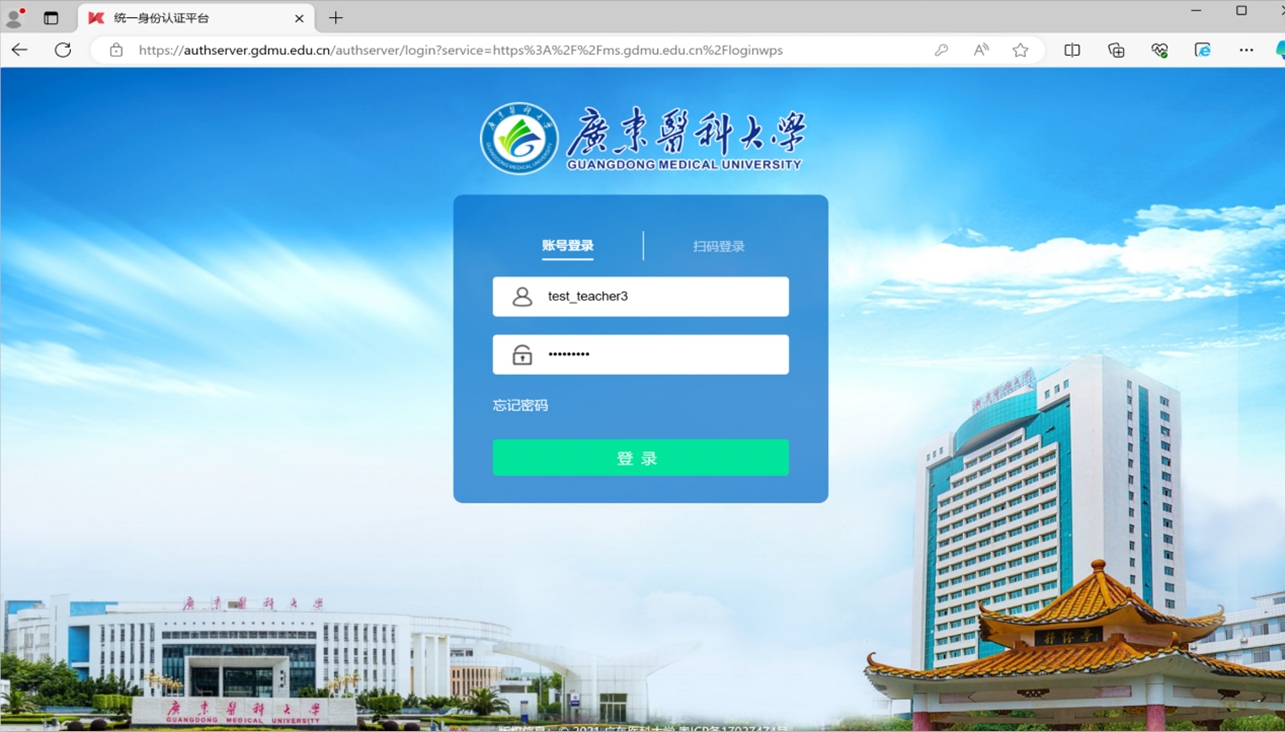
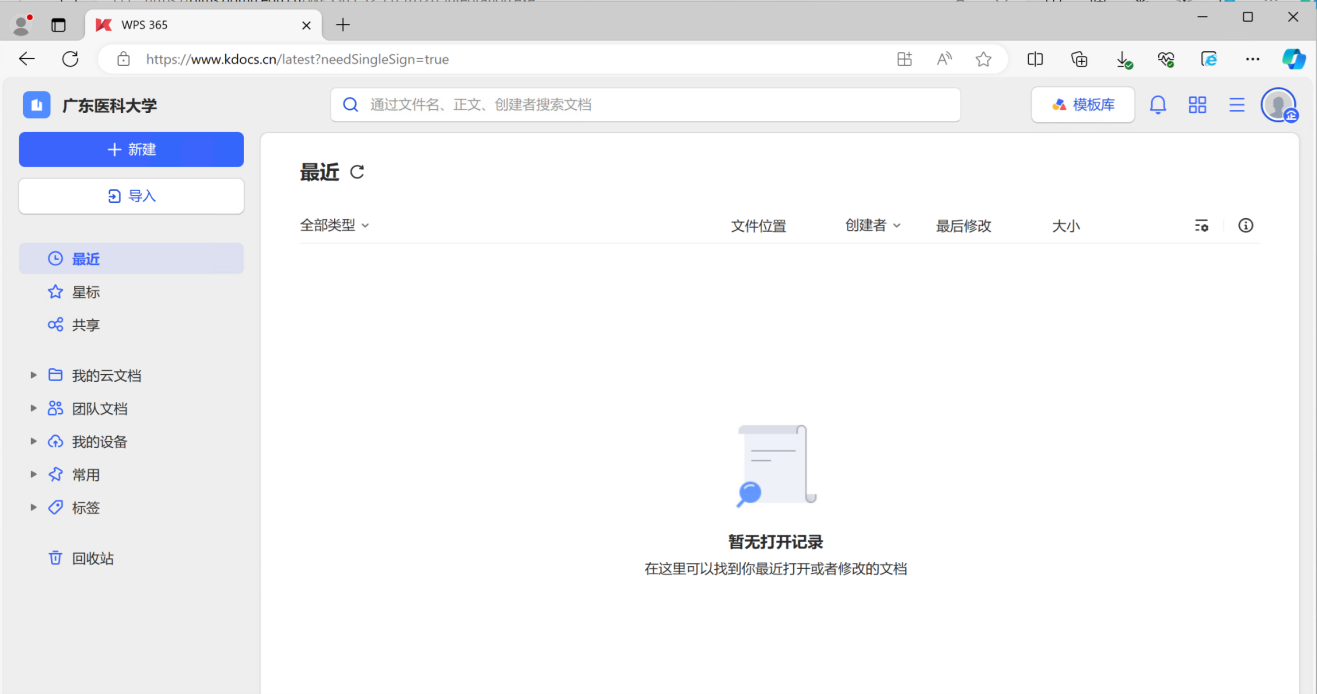
①在浏览器中输入学校专属激活网址:https://ms.gdmu.edu.cn/wps,将会自动跳转到学校统一身份认证中心。输入自己的网办大厅账号/密码,点击登录即可进行访问。
②在云文档,每个账户拥有100G的云空间,支持电脑、手机多设备随时访问。本地、云端双向同步,文档内容始终保持最新。
三.绑定账号以实现手机/微信登录(可选操作)
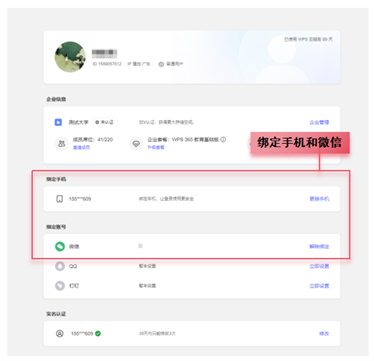
通过绑定手机/微信后,后续登录可以直接使用手机号或者微信进行登录,无需使用学校统一身份账号方式进行(可在校外进行登录)。
1.绑定手机/微信
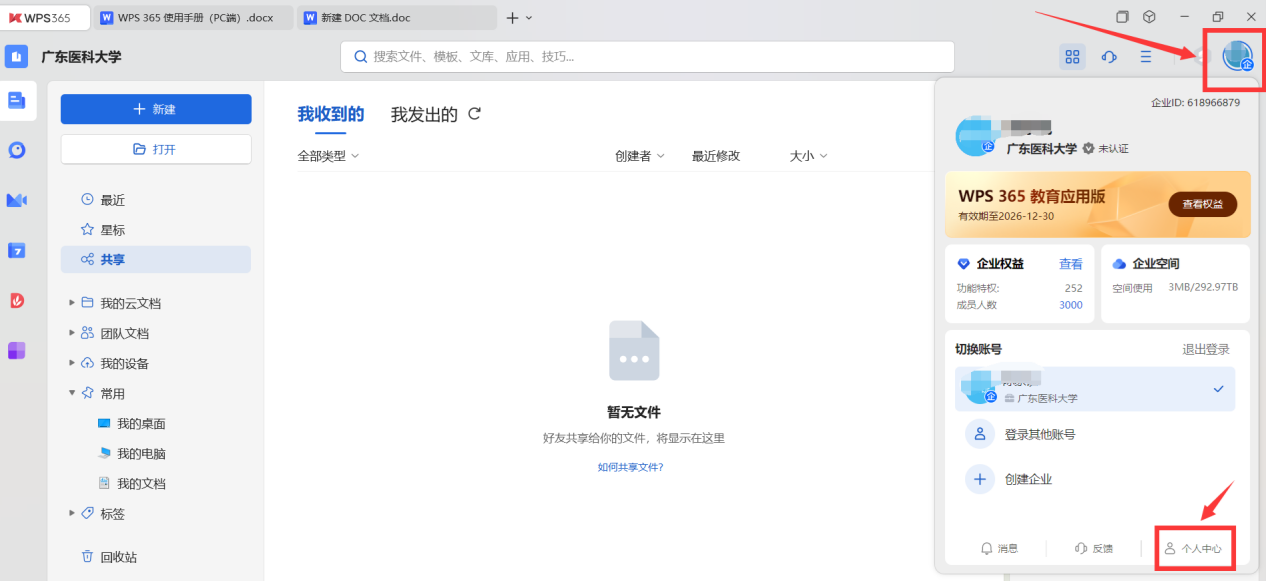
①电脑端完成WPS 365登录后,点击进入个人中心。
 ②完成手机和微信的绑定。绑定完成后,可在任何端(客户端、APP、小程序)使用微信/手机号登录账号啦!
四.手机端:登录/激活WPS 365
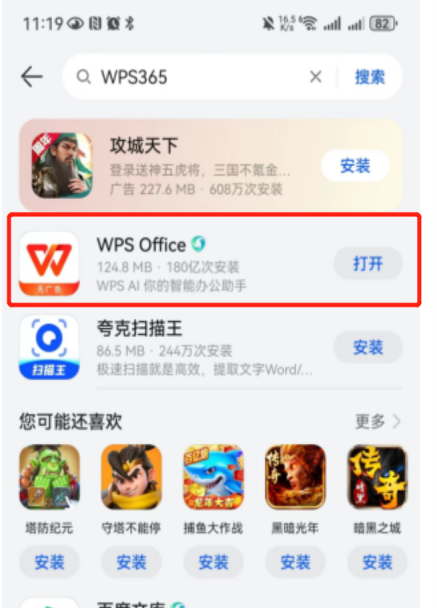
1、应用商店下载WPS 365 应用
在安卓各大应用商店、苹果App Store中搜索“WPS office”,选择相应软件进行下载安装。
 2、使用SSO学校统一身份认证登录
①打开WPS 365应用,点击“个人”图标
2、使用SSO学校统一身份认证登录
①打开WPS 365应用,点击“个人”图标
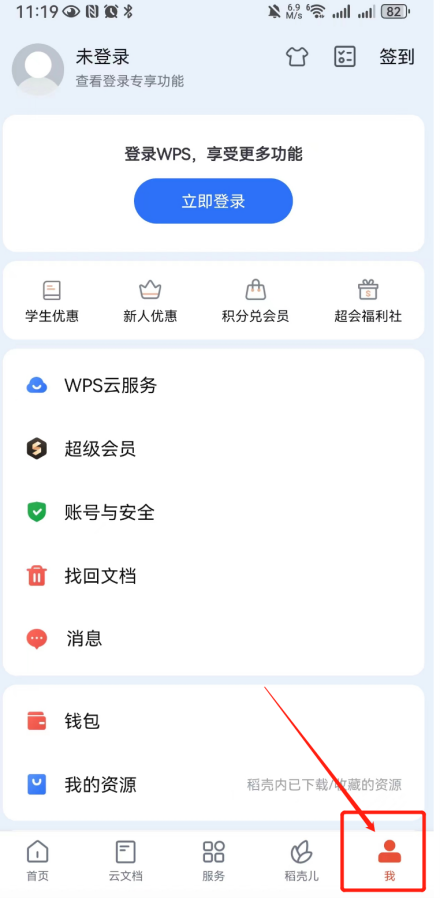
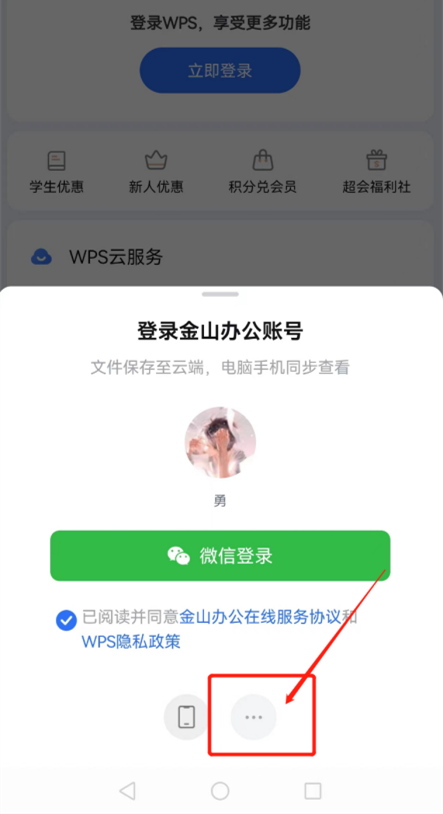
②点击“立即登录”,在弹出的对话框点击“…”选择其他登录方式
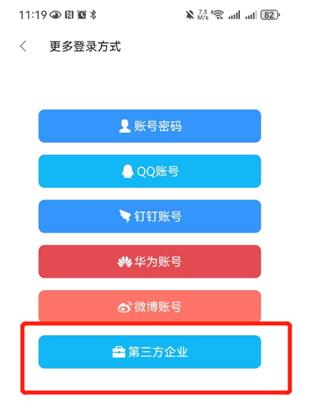
 ③在登录方式中选择“第三方企业”
 ④在弹出的企业代码中输入学校代码“gdmu”
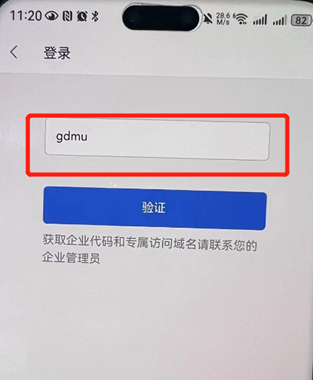
⑤点击验证后会跳转到学校统一身份认证平台,输入自己的网办大厅账号密码,即可进行登录和激活使用。